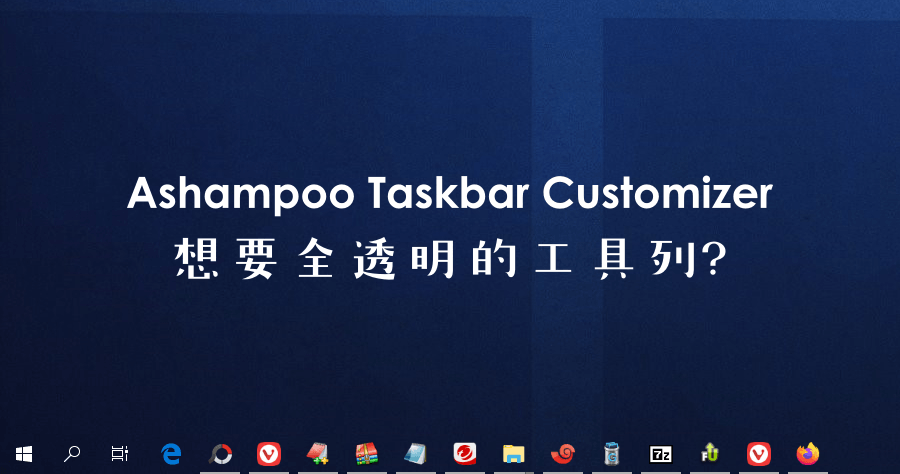
Win11 工作列透明
進階顏色選擇器(colorpicker),支援透明度以及實時預覽以更改工作列的顏色五種工作列狀態:正常,不透明,清楚,模糊,以及亞克力,當您重新登入時,您會注意到工作列比預設配置稍微透明一些。這些值可以幫助您調整所體驗到的透明度等級;如果您對結果不滿意,請記住...
在工作列中尋找TranslucentTB圖示;它位於系統托盤中或透過溢出選單存取。按一下該圖示可自訂工作列的透明度設定。您可以選擇各種樣式,例如透明、壓克力或不透明,甚至可以調整其與「開始」功能表或省電模式等其他功能互動時的行為。
** 本站引用參考文章部分資訊,基於少量部分引用原則,為了避免造成過多外部連結,保留參考來源資訊而不直接連結,也請見諒 **
Windows 11 中的透明或壓克力工作列
當您重新登入時,您會注意到 工作列比預設配置稍微透明一些。 這些值可以幫助您調整所體驗到的透明度等級;如果您對結果不滿意,請記住您匯出了金鑰以安全地撤銷變更。 我們堅持認為:登記處不是一個「只是為了玩而玩」的地方。
如何在 Windows 11 中讓工作列透明
從左側選單中選擇“個人化”。 按一下選項清單中的「工作列」。 向下捲動,直到找到「透明度等級」選項,然後根據您的喜好進行調整。 Windows 11 可讓您自訂工作列的透明度級別,以完美搭配您的視覺偏好。 這有助於根據您的個人需求或品味客製化您的 ...
在 Windows 11 中實現透明工作列的步驟
在工作列中尋找 TranslucentTB 圖示;它位於系統托盤中或透過溢出選單存取。 按一下該圖示可自訂工作列的透明度設定。 您可以選擇各種樣式,例如透明、壓克力或不透明,甚至可以調整其與「開始」功能表或省電模式等其他功能互動時的行為。
讓 Windows 11 工作列透明的 2 種方法
本教學向您展示了這兩種方法。 依照您喜歡的方式在 Windows 11 上使工作列透明。 在 Windows 11 上啟用工作列透明度 Windows 11 上的內建透明度選項可使工作列半透明,並且將其與桌面壁紙融合在一起,呈現出獨特的外觀。 如果您喜歡半透明任務欄,請按照 ...